

Вы составили резюме и готовы откликаться на вакансии, но возникает вопрос: в каком формате его отправлять? Рекрутеры всё чаще советуют PDF, и на это есть веские причины. Разберём, почему этот формат лучше других и как скачать резюме в PDF бесплатно, без скрытых платежей и водяных знаков.
Почему резюме лучше отправлять именно в PDF
Формат Word (.doc, .docx) привычен, но у него есть недостатки. Если открыть файл на другом устройстве или в другой версии программы, текст может «поехать»: сдвинутся абзацы, изменятся шрифты, исчезнут отступы. Резюме, которое вы тщательно оформляли, у работодателя выглядит небрежно.
PDF решает эти проблемы:
- Сохраняет оформление. Резюме выглядит одинаково на компьютере, смартфоне и планшете.
- Открывается везде. Не нужны специальные программы: PDF читает любой браузер.
- Защищает от случайных правок. Контактные данные и текст останутся такими, какими вы их написали.
- Весит мало. Файл легко прикрепить к письму или загрузить на сайт вакансий.
- Выглядит профессионально. Аккуратный PDF говорит о вашем внимании к деталям.
Единственное, о чём стоит помнить: если вакансия требует определённый формат (например, Word для загрузки в корпоративную систему), следуйте требованиям работодателя. Во всех остальных случаях PDF — лучший выбор.
Способ 1. Создать резюме в онлайн-конструкторе и скачать в PDF
Самый быстрый путь, особенно если резюме ещё не готово или вы хотите обновить дизайн. В конструкторе не нужно возиться с вёрсткой: вы заполняете поля, а сервис сам выстраивает аккуратный документ.
Один из удобных вариантов — сервис obrazecv.ru. Здесь можно собрать резюме в конструкторе и скачать его бесплатно. Как это работает:
- Откройте редактор по ссылке https://obrazecv.ru/sostavit-rezume-na-rabotu.html. Начните составлять резюме пошагово в конструкторе.
- Заполните разделы: контакты, желаемая должность, опыт работы, образование, навыки, дополнительная информация.
- Посмотрите результат и при необходимости поменяйте шаблон: данные сохранятся, перенастраивать ничего не придётся.
- Скачайте готовый файл в PDF и отправляйте работодателям.
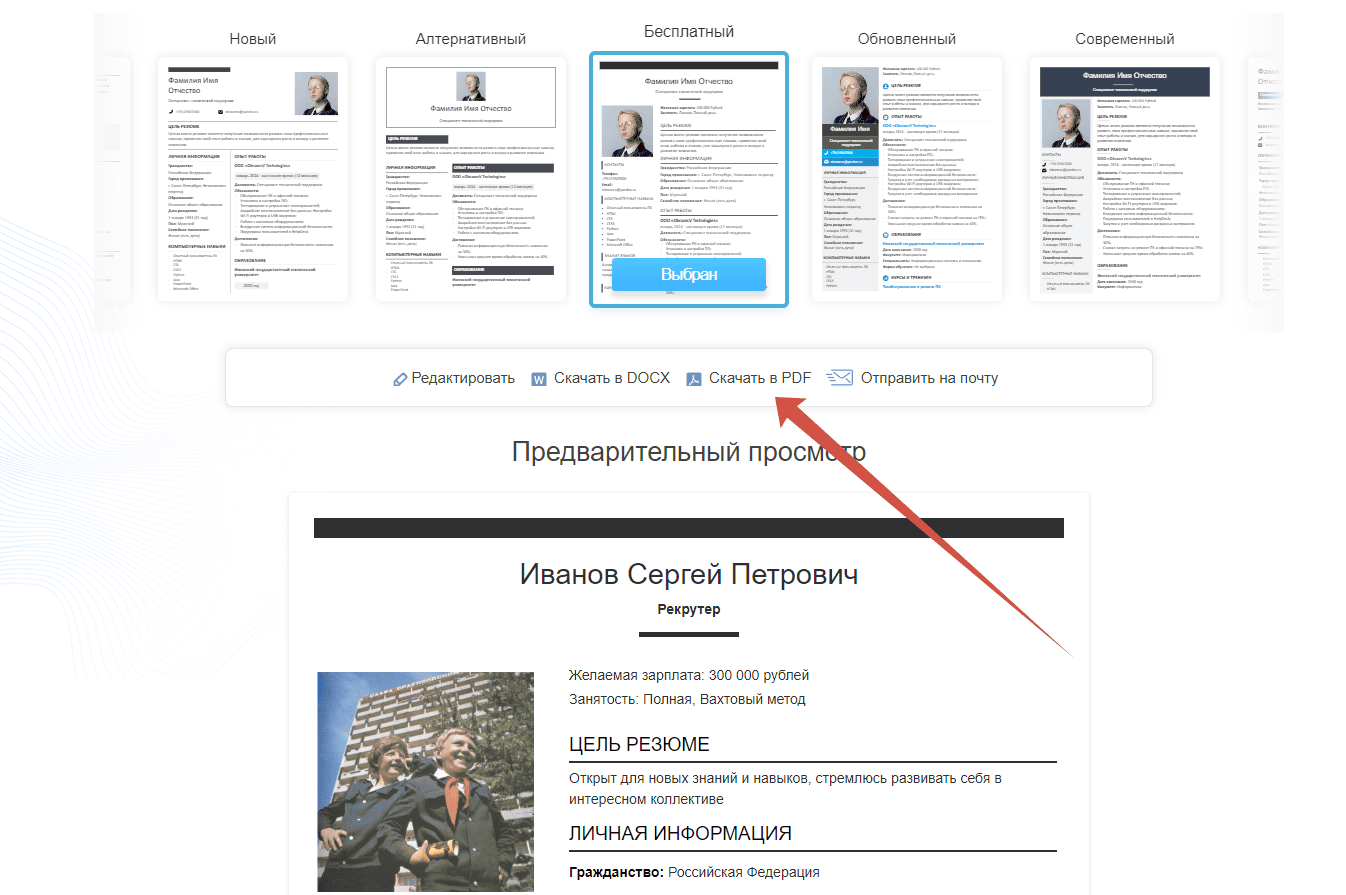
Главное преимущество этого способа — вам не нужно разбираться в форматировании. Вы думаете о содержании, а не о том, как выровнять заголовки и подобрать отступы.
Способ 2. Сохранить резюме из Word в PDF
Если резюме уже написано в Microsoft Word, конвертировать его просто, дополнительные программы не нужны.
- Откройте документ в Word.
- Нажмите «Файл» → «Сохранить как».
- В выпадающем списке «Тип файла» выберите PDF.
- Укажите название и папку, нажмите «Сохранить».
Есть и второй путь: «Файл» → «Экспорт» → «Создать документ PDF/XPS». Результат будет тем же.
Совет: перед сохранением включите режим просмотра и убедитесь, что резюме помещается на одну-две страницы и нет «висячих» строк в конце листа.
Способ 3. Скачать резюме в PDF из Google Документов
Если вы работаете в Google Docs, процедура ещё проще:
- Откройте документ с резюме.
- Выберите «Файл» → «Скачать» → «Документ PDF (.pdf)».
- Файл сразу загрузится на ваше устройство.
Это бесплатно и работает с любого компьютера или телефона, где есть доступ к интернету. Удобно, если резюме нужно срочно отправить, а нужной программы под рукой нет.
Способ 4. Печать в PDF через браузер
Универсальный вариант, который подойдёт почти для любой страницы или документа:
- Откройте резюме в браузере.
- Нажмите Ctrl + P (на Mac — Cmd + P).
- В списке принтеров выберите «Сохранить как PDF».
- Проверьте масштаб и поля, затем нажмите «Сохранить».
Метод удобен, но требует внимания: иногда браузер добавляет в колонтитулы дату и адрес страницы. Отключите их в дополнительных настройках печати, иначе резюме получит лишние надписи.
Что проверить перед отправкой PDF-резюме
Скачать файл — только половина дела. Чтобы резюме не потерялось среди сотен откликов, проверьте несколько деталей:
- Название файла. Вместо «Резюме_final_2.pdf» лучше «Иванов_Иван_менеджер_по_продажам.pdf». Рекрутеру проще найти вас среди других файлов.
- Размер. Оптимально до 1–2 МБ. Слишком тяжёлые файлы могут не загрузиться на сайт вакансий.
- Текст должен выделяться. Откройте PDF и попробуйте выделить мышкой любую строчку. Если не получается, это картинка, и автоматические системы отбора резюме (ATS) её не прочитают.
- Ссылки работают. Проверьте кликабельность почты, портфолио и профилей в соцсетях.
- Нет ошибок. Перечитайте резюме вслух или попросите знакомого взглянуть свежим взглядом.
- Объём. Для большинства специалистов достаточно одной страницы, максимум двух.
Частые ошибки при сохранении резюме в PDF
Водяные знаки и «пробные» версии. Некоторые сервисы предлагают создать резюме бесплатно, а при скачивании требуют оплату или ставят логотип на каждую страницу. Прежде чем тратить время на заполнение, убедитесь, что скачивание действительно бесплатное.
Скан или фото вместо файла. Сфотографированная распечатка выглядит неаккуратно и не читается автоматическими системами.
Устаревшие данные. Перед каждой отправкой сверяйте телефон, почту и последнее место работы. Лучше хранить актуальную версию и обновлять её, а не собирать заново.
Один файл на все вакансии. Если позволяет время, немного корректируйте резюме под каждую позицию: меняйте акценты в описании опыта и ключевые навыки. Это повышает шансы на приглашение.
Какой способ выбрать
Если резюме уже готово в Word или Google Документах, достаточно штатных функций сохранения. Если же вы начинаете с нуля или хотите современный аккуратный дизайн без возни с форматированием, удобнее воспользоваться конструктором. На obrazecv.ru можно выбрать шаблон, заполнить данные и скачать резюме в PDF бесплатно, без лишних сложностей.
Итоги
Скачать резюме в PDF бесплатно можно четырьмя способами: через онлайн-конструктор, из Word, из Google Документов и через печать в браузере. Выберите тот, что подходит вашей ситуации, проверьте название и размер файла, убедитесь, что текст выделяется, и отправляйте работодателю. Аккуратное резюме в PDF — первый шаг к приглашению на собеседование.





 Скачать документ
Комментарии (0)
Комментариев к материалу еще нет